





Sie haben ein Webinar gebucht und möchten es öffnen? Prüfen Sie zuerst, ob Sie im richtigen Kundenkonto angemeldet sind und ob der gebuchte Inhalt bereits freigegeben wurde. Wenn der Eintrag vorhanden ist, das Video aber nicht startet, handelt es sich um eine andere Frage als bei einem vollständig fehlenden Webinar.
Die folgenden Schritte führen Sie von der Buchungsbestätigung bis zur passenden Supportanfrage. Gemeint ist der Kundenbereich von frequenz-therapie.com, über den die Buchung vorgenommen wurde. Eine Anmeldung auf einer anderen Website ist dafür kein Ersatz.
1. Die Buchung und die verwendete E-Mail-Adresse prüfen
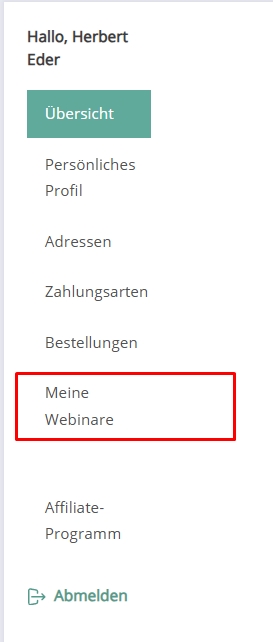
Die veröffentlichten Zugangshinweise ordnen gebuchte und bezahlte Webinare dem persönlichen Kundenbereich zu. Für die Anmeldung soll dieselbe E-Mail-Adresse verwendet werden, mit der das Webinar bestellt wurde. Im Konto führt der Menüpunkt „Meine Webinare“ zu den freigegebenen Inhalten. [1]

Öffnen Sie Ihre Buchungsbestätigung und vergleichen Sie die dort verwendete Adresse mit der Anmeldung. Besonders bei mehreren privaten oder beruflichen Postfächern lohnt sich dieser Abgleich. Ein ähnlicher Name oder dieselbe Postanschrift bedeutet noch nicht, dass Sie sich im Konto der betreffenden Bestellung befinden.

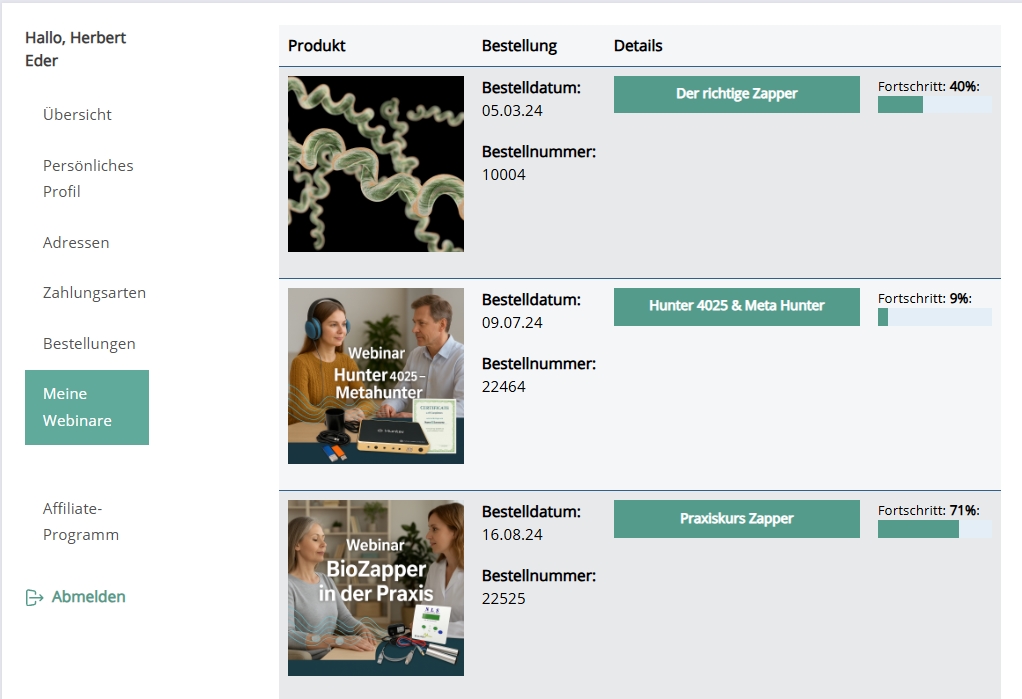
Notieren Sie außerdem den genauen Titel des Webinars und die Bestellnummer. Wenn Sie mehrere Veranstaltungen oder ein Paket gebucht haben, vergleichen Sie die Bezeichnungen einzeln. So lässt sich später konkret sagen, welcher Inhalt fehlt, statt pauschal den gesamten Zugang als nicht verfügbar zu beschreiben.
2. Im Kundenbereich „Meine Webinare“ öffnen
Rufen Sie frequenz-therapie.com auf und nutzen Sie den Bereich „Ihr Konto“ zur Anmeldung. Öffnen Sie anschließend „Meine Webinare“. Wenn Sie bereits angemeldet sind, prüfen Sie vor weiteren Schritten, ob tatsächlich Ihr gewünschtes Konto angezeigt wird. Bei gemeinsam genutzten Computern kann noch eine andere Person angemeldet sein.
Sehen Sie den gebuchten Inhalt, öffnen Sie dessen Eintrag und achten Sie auf die dort genannten Hinweise. Unterscheiden Sie eine Inhaltsübersicht, eine Vorschau und den tatsächlich freigeschalteten Kurs. Die genaue Gestaltung kann sich ändern; entscheidend ist die Zuordnung zur eigenen Buchung.
Wenn Sie Ihr Passwort nicht mehr wissen, verwenden Sie die dafür angebotene Wiederherstellung auf der Anmeldeseite. Erstellen Sie nicht vorschnell ein weiteres Konto, um eine bestehende Buchung zu erreichen. Ein neues Konto löst eine unklare Zuordnung der alten Bestellung nicht automatisch.
3. Zahlung und Freischaltung auseinanderhalten
Nach dem veröffentlichten Ablauf soll die Freischaltung nach erfolgreicher Kreditkartenzahlung automatisch erfolgen. Bei Vorkasse wird sie nach verbuchtem Zahlungseingang manuell vorgenommen. Die ältere Anleitung nennt dafür ungefähr ein bis drei Werktage; daraus ergibt sich keine Garantie für jede einzelne Buchung. [1]
Prüfen Sie daher, welchen Zahlungsweg Sie tatsächlich gewählt haben und welchen Status Ihre Bestellunterlagen nennen. Eine abgesendete Überweisung und eine bereits zugeordnete Zahlung sind für die Bearbeitung unterschiedliche Schritte. Wenn Sie unsicher sind, fragen Sie nach dem Status der konkreten Bestellung.
Kaufen Sie das Webinar nicht erneut, nur weil der Eintrag noch fehlt. Halten Sie zunächst Bestellnummer, Buchungsdatum und Zahlungsart bereit. Ein Zahlungsnachweis kann bei einer Zuordnungsfrage hilfreich sein; übermitteln Sie dabei nur die für diese Bestellung erforderlichen Angaben und keine vollständige Übersicht anderer Kontobewegungen.
4. Wenn das Webinar vorhanden ist, aber nicht abspielt
Mozilla nennt bei Wiedergabeproblemen unter anderem stummgeschaltete Browserausgabe, blockierte automatische Wiedergabe und störende Erweiterungen als mögliche Ursachen. Nach einer Änderung des Audiogeräts kann außerdem ein Neuladen der Seite helfen. Diese Hinweise betreffen die Browserwiedergabe und nicht die Freischaltung eines Kundenkontos. [2]
Beginnen Sie mit den einfachen Beobachtungen: Ist ein Startknopf sichtbar? Läuft die Zeitanzeige? Gibt es ein Bild, aber keinen Ton? Oder erscheint eine konkrete Fehlermeldung? Diese Unterscheidung ist hilfreicher als mehrere Einstellungen gleichzeitig zu verändern, weil Sie anschließend erkennen können, welcher Schritt einen Unterschied machte.
Prüfen Sie Lautstärke und gewähltes Ausgabegerät und laden Sie die Webinarseite einmal neu. Falls eine Meldung des Browsers erscheint, lesen Sie deren Wortlaut, bevor Sie eine Freigabe erteilen. Eine gezielte Einstellung für die bekannte Webinarseite ist nachvollziehbarer als das pauschale Abschalten von Schutzfunktionen.
Wenn Sie einen Vergleich mit einem anderen aktuellen Browser durchführen, notieren Sie das Ergebnis. Funktioniert der Inhalt dort, ist das eine nützliche Information für die Fehlersuche. Es bedeutet nicht, dass Sie Ihr gesamtes Kundenkonto neu anlegen oder das Webinar ein zweites Mal kaufen müssen.
5. Eine vollständige Supportanfrage stellen
Auf der Kontaktseite von frequenz-therapie.com steht ein Formular mit E-Mail-Adresse und Nachrichtenfeld zur Verfügung. Dort können Sie die Rückfrage zur Bestellung und zum Webinar gesammelt übermitteln. Prüfen Sie vor dem Absenden die eingegebenen Kontaktdaten. [3]
Nennen Sie in Ihrer Nachricht den Webinartitel, die Bestellnummer, das Buchungsdatum und die für die Bestellung verwendete E-Mail-Adresse. Ergänzen Sie, ob Sie sich anmelden können, ob der Kurs aufgelistet ist und an welchem Schritt das Problem beginnt. Bei einer Wiedergabestörung gehören Gerät, Browser und genaue Meldung dazu.
Eine mögliche Formulierung lautet: „Bitte prüfen Sie den Zugang zu meiner Bestellung. Das gebuchte Webinar heißt …, die Bestellnummer lautet … . Die Anmeldung funktioniert, der Kurs erscheint jedoch nicht unter Meine Webinare.“ Wenn der Kurs sichtbar ist, ersetzen Sie den letzten Satz durch die konkrete Wiedergabestörung.
Senden Sie kein Passwort und keine vollständigen Kreditkartendaten. Ein Screenshot sollte nur die relevante Meldung und den betroffenen Bereich zeigen. Wenn Sie eine frühere Antwort erhalten haben, nehmen Sie darauf Bezug, damit die bisherige Prüfung nachvollziehbar bleibt und nicht mehrere getrennte Vorgänge entstehen.
Nach erfolgreichem Zugang die Kursangaben aufbewahren
Speichern Sie die Buchungsbestätigung so, dass Titel, Bestellnummer und verwendetes Konto später wieder auffindbar sind. Prüfen Sie außerdem die beim gebuchten Kurs angegebenen Zugangsbedingungen. Gehen Sie nicht allein aufgrund einer momentan funktionierenden Wiedergabe von einer unbegrenzten Nutzungsdauer oder einem erlaubten Download aus.
Melden Sie sich nach der Nutzung an einem gemeinsam verwendeten Gerät wieder ab. Bei einer späteren Rückfrage können Sie dann auf dieselben Unterlagen zurückgreifen. Der Ablauf bleibt übersichtlich: richtige Buchung zuordnen, Freischaltung prüfen und erst danach mögliche Wiedergabeprobleme eingrenzen.
Sources and Further Information
- Frequenz-Therapie: Zugang Webinare – veröffentlichte Zugangshinweise. Retrieved October 28, 2026.
- Mozilla: Fix common audio and video issues, Stand Juni 2026. Retrieved October 28, 2026.
- Frequenz-Therapie: Kontaktformular und Servicekontakt. Retrieved October 28, 2026.


Comments are closed, but trackbacks and pingbacks are open.