







Revisado por la redacción: 30 de octubre de 2026
Bei Hunter-Software sind Installationspaket, Lizenz und angeschlossenes Gerät getrennte technische Fragen. Ich, Herbert Eder, ordne den Ablauf deshalb nach überprüfbaren Schritten. Die ausführliche Anleitung berücksichtigt Datensicherung und Windows-Schutz; eine erfolgreiche Einrichtung sagt noch nichts über die medizinische Bedeutung späterer Programmanzeigen aus.
Wenn Sie Hunter-Software installieren möchten, klären Sie zuerst drei Dinge: Zu welchem Gerät gehört die Datei, für welche Windows-Version ist sie freigegeben und wie werden Ihre vorhandenen Daten gesichert? Erst danach folgt der eigentliche Installationsassistent. Ein vertrauter Dateiname oder ein älterer USB-Stick beantwortet diese Fragen noch nicht.
Dieser Leitfaden hilft bei der Vorbereitung und bei typischen Rückfragen rund um Hunter 4025 beziehungsweise Meta Hunter. Er gibt keine pauschale Freigabe für unbekannte Installationsdateien. Die genaue Klickfolge, benötigte Treiber und der Zeitpunkt des Geräteanschlusses müssen aus der Anleitung zu Ihrer konkreten Version hervorgehen. Halten Sie diese Unterlagen während der Installation bereit.
Hunter-Software installieren: das richtige Paket identifizieren
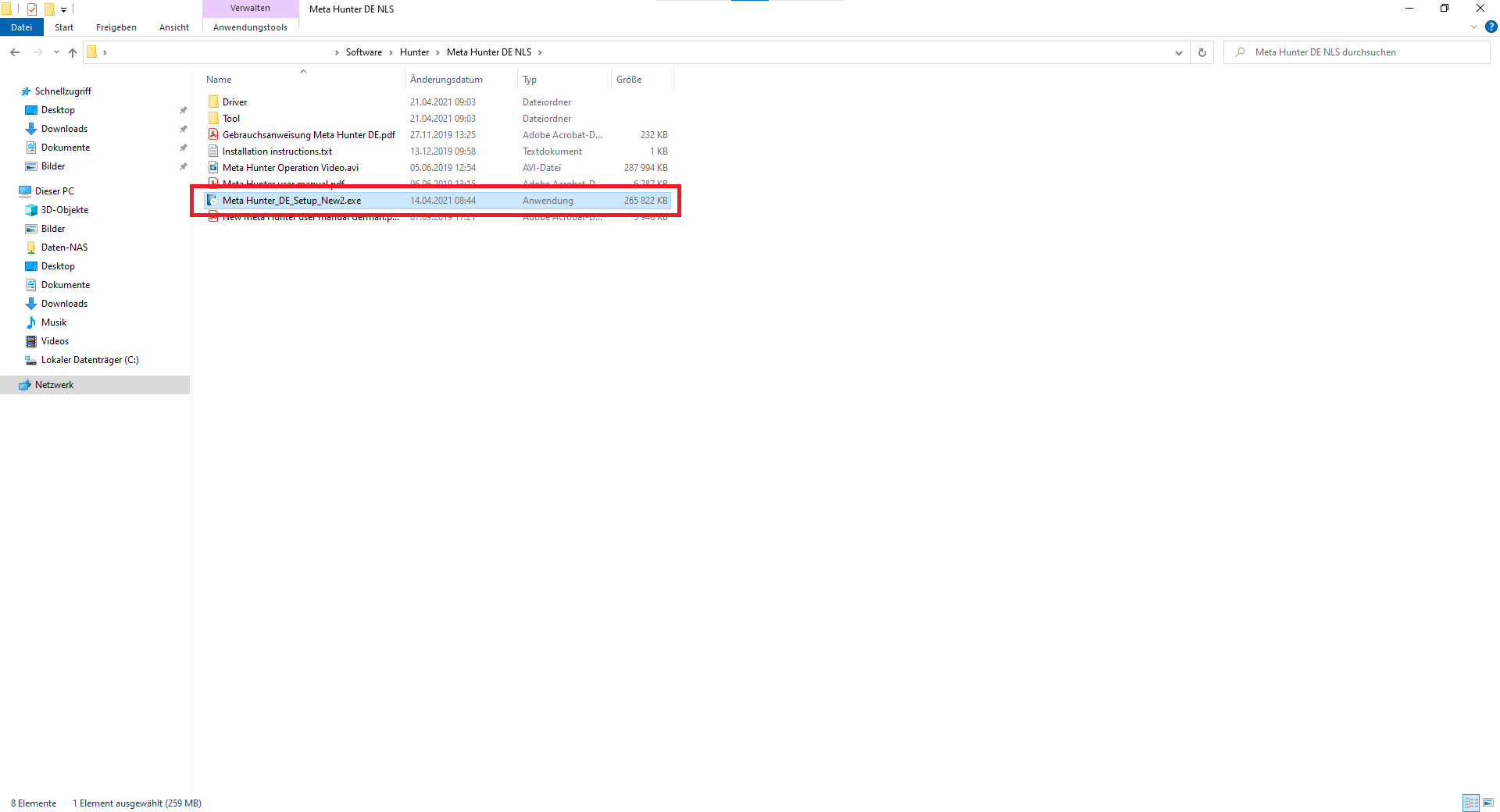
Die frühere Anleitung von 2023 beschreibt eine Setup-Datei von einem USB-Stick oder aus einem Download sowie einen zusätzlichen Dongle. Diese Angaben kennzeichnen den damals dokumentierten Ablauf. Daraus lässt sich nicht ableiten, dass jede heute unter Hunter angebotene Software dieselben Voraussetzungen oder Anschlussregeln verwendet. [1]
Vergleichen Sie deshalb Produktbezeichnung, Gerätekennzeichnung und die Angaben auf Ihrer Rechnung. Fragen Sie Ihren Lieferanten nach dem zugehörigen Softwareherausgeber, der konkreten Versionsnummer und der Freigabe für Ihr Betriebssystem. Lassen Sie sich auch bestätigen, ob Sie eine Neuinstallation, ein Update oder eine Wiederherstellung durchführen sollen. Diese Aufgaben sind nicht automatisch austauschbar.
Beziehen Sie die Datei über den bestätigten Bezugsweg zu Ihrer Bestellung. Wenn ein zugesandter Link unerwartet auf einen anderen Anbieter führt, klären Sie die Herkunft vor dem Start. Speichern Sie den Dateinamen und die Versionsangabe bei Ihren Unterlagen. Ein Screenshot einer alten Anleitung ist für die Identifikation einer neuen Datei allein nicht ausreichend.
Vorhandene Daten vor Veränderungen sichern
Falls bereits eine Installation vorhanden ist, erfassen Sie zunächst, welche Daten erhalten bleiben müssen. Dazu können Einstellungen, eigene Einträge, gespeicherte Auswertungen oder Lizenzinformationen gehören. Verwenden Sie die von Ihrer Software vorgesehene Sicherung und fragen Sie nach, ob zusätzliche Verzeichnisse einbezogen werden müssen. Verlassen Sie sich nicht auf die bloße Hoffnung, ein Update werde alles unverändert übernehmen.
Legen Sie die Sicherung getrennt von der Arbeitsinstallation ab und dokumentieren Sie Datum, Programmversion sowie den vorgesehenen Wiederherstellungsweg. Öffnen Sie eine vorhandene Sicherungsübersicht und prüfen Sie, ob der Vorgang als erfolgreich gemeldet wurde. Wenn unklar ist, ob Ihre Daten enthalten sind, beheben Sie diese Unklarheit vor einer Deinstallation oder einem Überschreiben.
Bei einem Rechnerwechsel benötigen Sie außerdem eine Antwort zur Lizenzübertragung. Ein vorhandener Programmdatenordner beweist nicht, dass die Nutzung auf dem neuen Computer freigeschaltet ist. Bewahren Sie den alten funktionsfähigen Stand auf, bis die Übernahme geprüft wurde. Verändern Sie nicht gleichzeitig die einzige Datenkopie und die einzige funktionierende Installation.
Windows-Schutz aktiviert lassen und Meldungen lesen
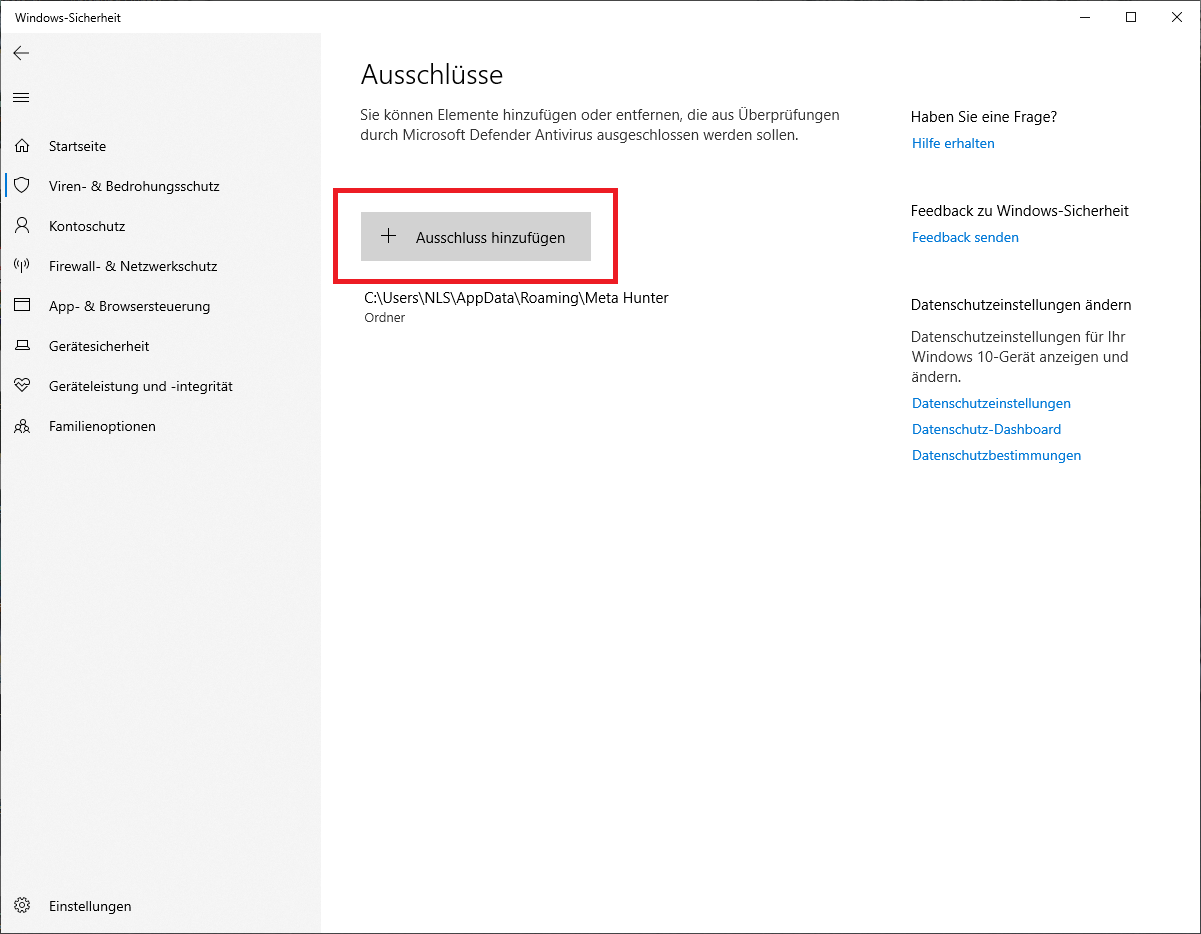
Microsoft weist darauf hin, dass vom Virenscan ausgeschlossene Dateien nicht überprüft werden. Ausschlüsse sollen nur für sicher als unbedenklich eingeordnete Dateien verwendet werden. Eine pauschale Ausnahme für den gesamten Programmordner ist daher keine verlässliche Antwort auf eine ungeklärte Warnung. [2]
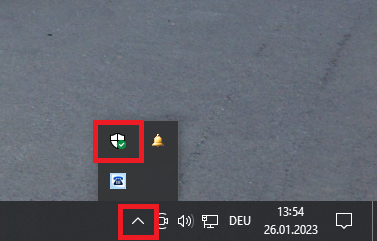
Lassen Sie eine Warnung zunächst stehen und halten Sie deren genauen Wortlaut fest. Unterscheiden Sie eine Meldung des Installationsassistenten von einer Meldung Ihrer Sicherheitssoftware. Fragen Sie den bestätigten Herausgeber, welche Datei erkannt wurde und ob ein korrigiertes oder nachvollziehbar geprüftes Installationspaket vorliegt. Die Aussage, der Virenschutz störe eben immer, erklärt die Ursache nicht.
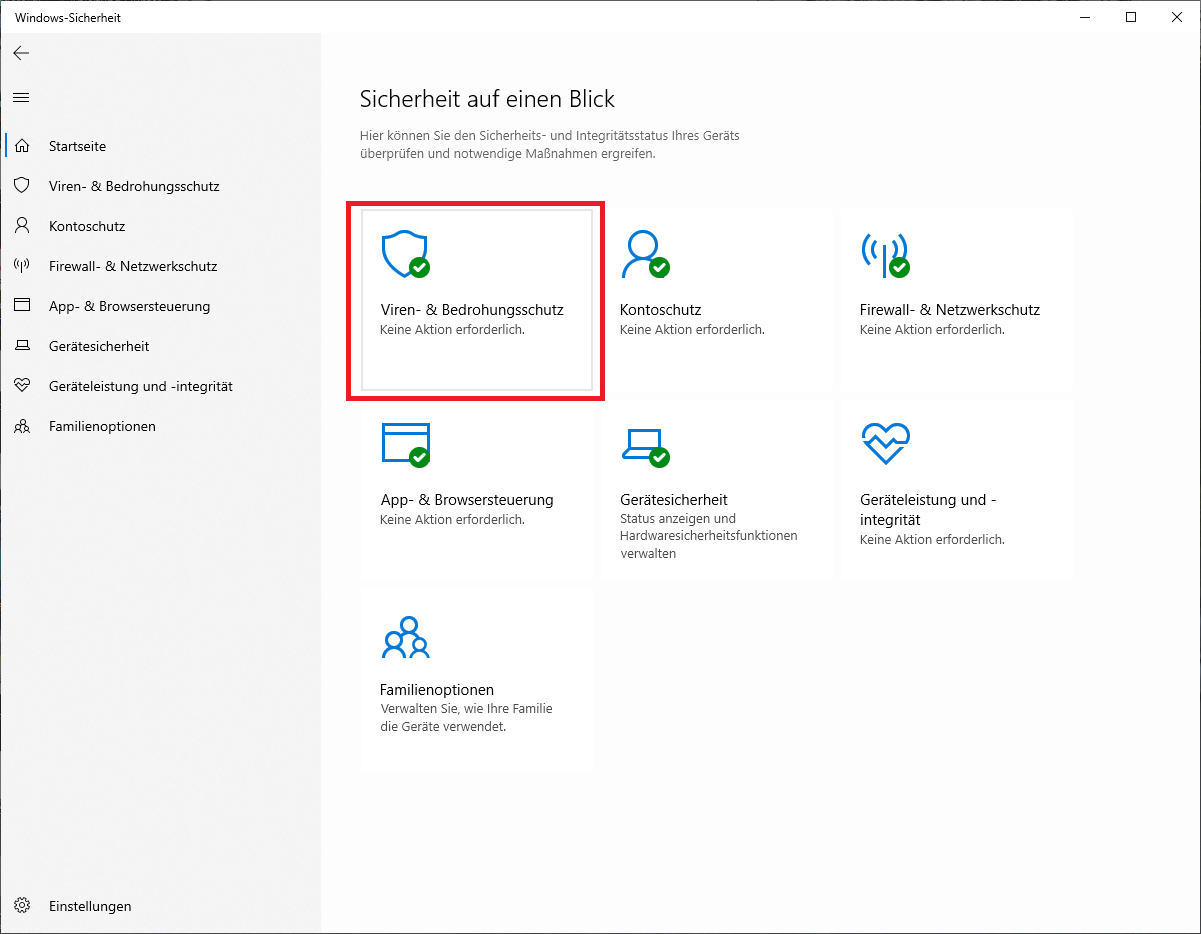
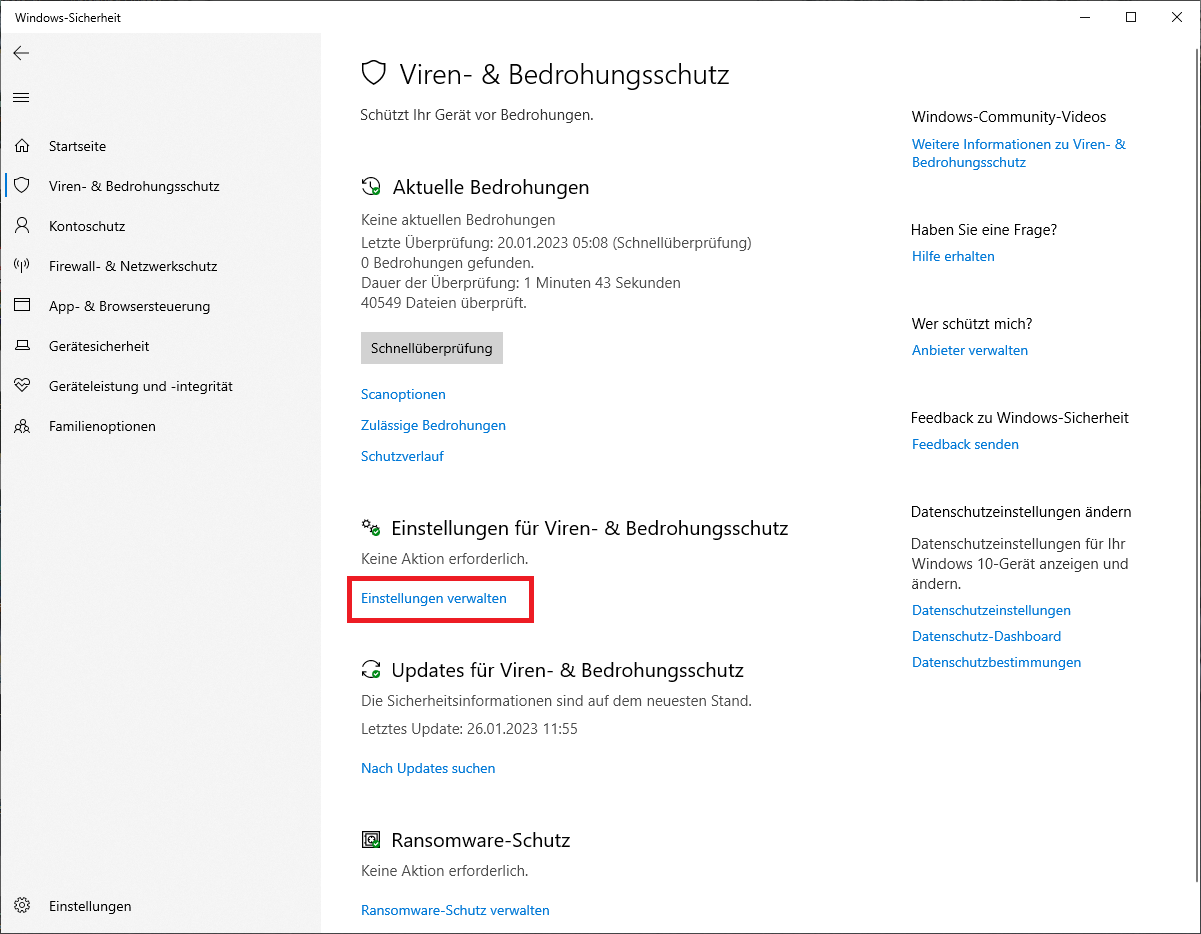
Im Schutzverlauf der Windows-Sicherheit finden Sie unter anderem erkannte Bedrohungen, blockierte Anwendungen und deaktivierte wichtige Dienste. Einzelne Ereignisse lassen sich für weitere Angaben öffnen. Microsoft empfiehlt bei Unsicherheit über die Unbedenklichkeit eines erkannten Elements die Quarantäne statt einer Freigabe. [3]
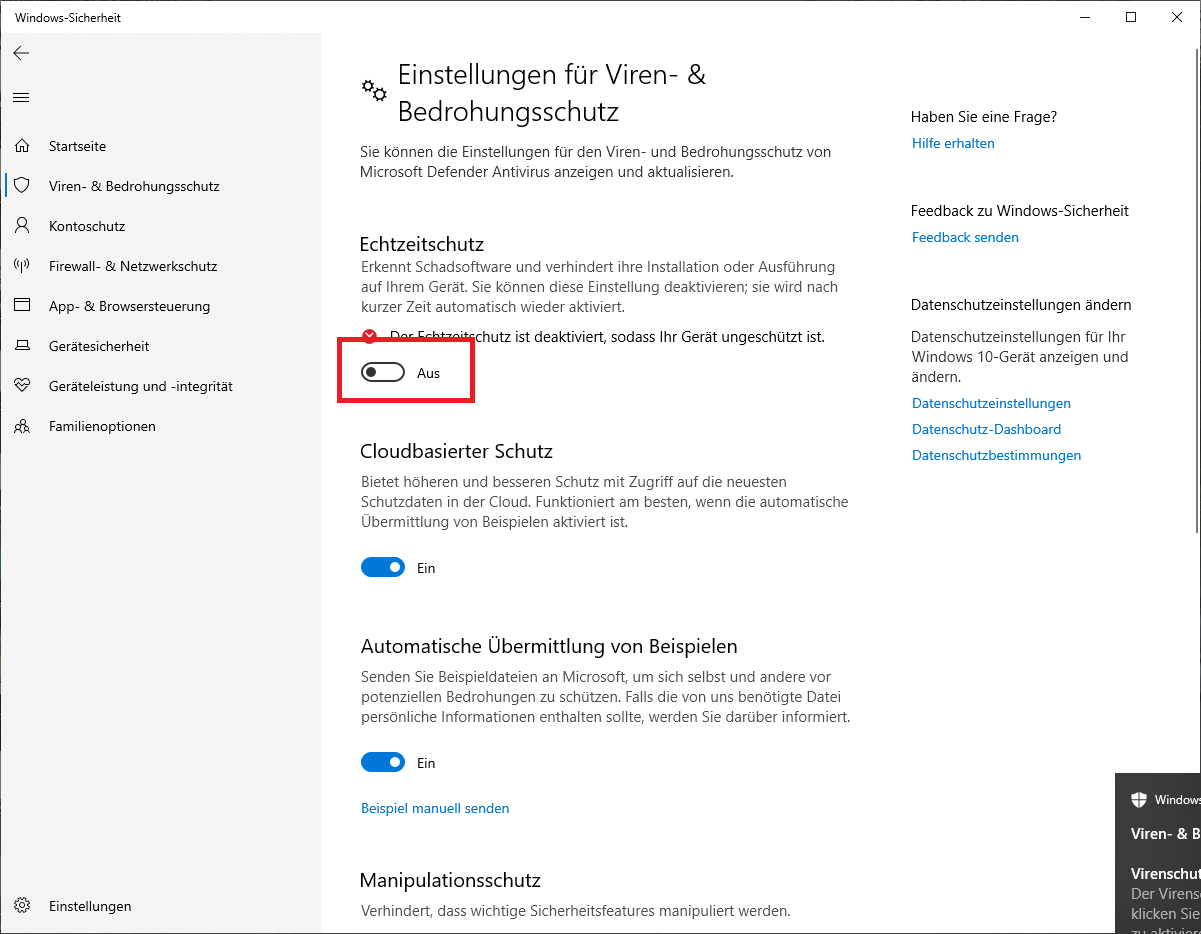
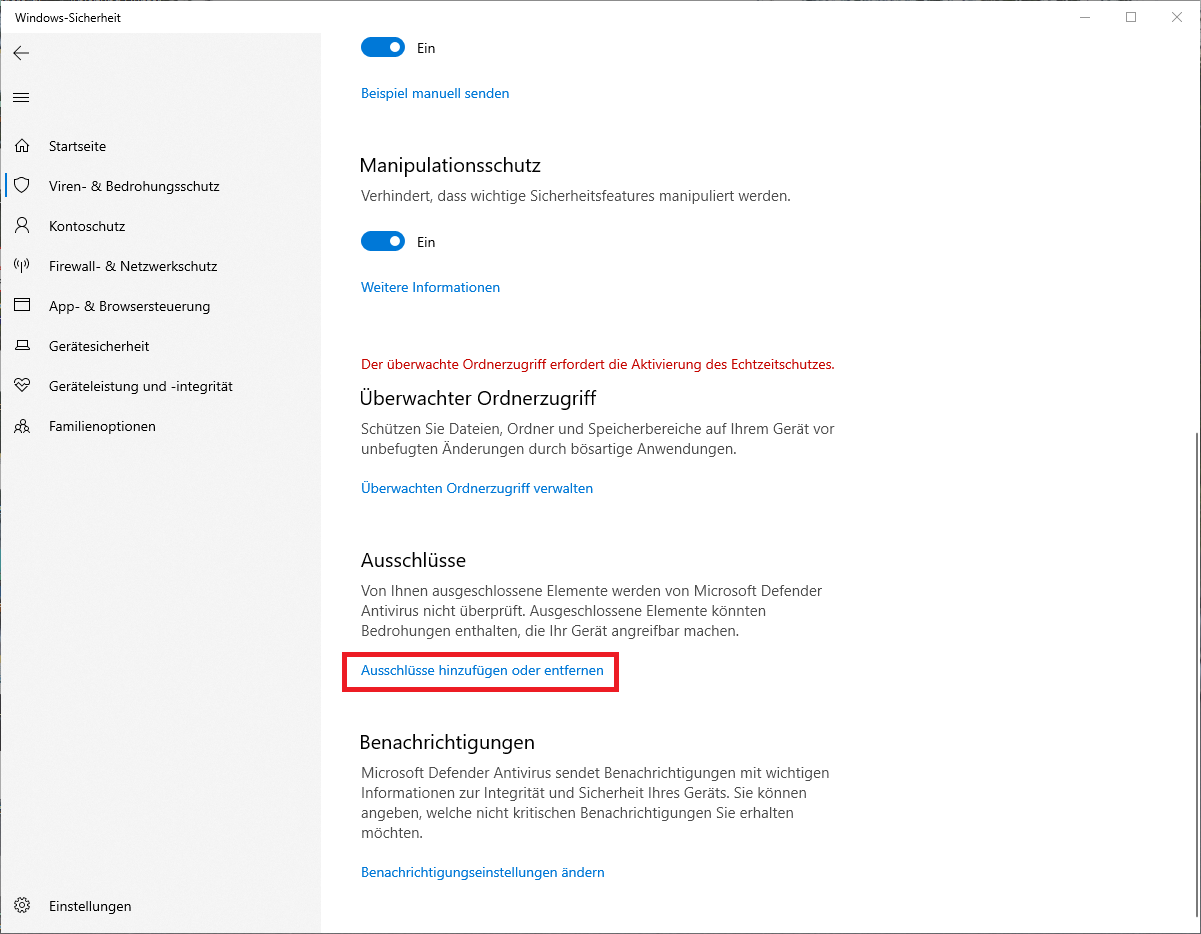
Notieren Sie neben dem Dateinamen auch den Erkennungsnamen und den Zeitpunkt. Diese Angaben ermöglichen eine konkrete technische Rückfrage. Falls Ihr Computer durch eine Organisation betreut wird, beziehen Sie die zuständige IT ein. Probieren Sie nicht mehrere fremde Downloadpakete hintereinander aus, während die Ursache der ersten Warnung noch ungeklärt ist.
Den Installationsassistenten nachvollziehbar durchlaufen
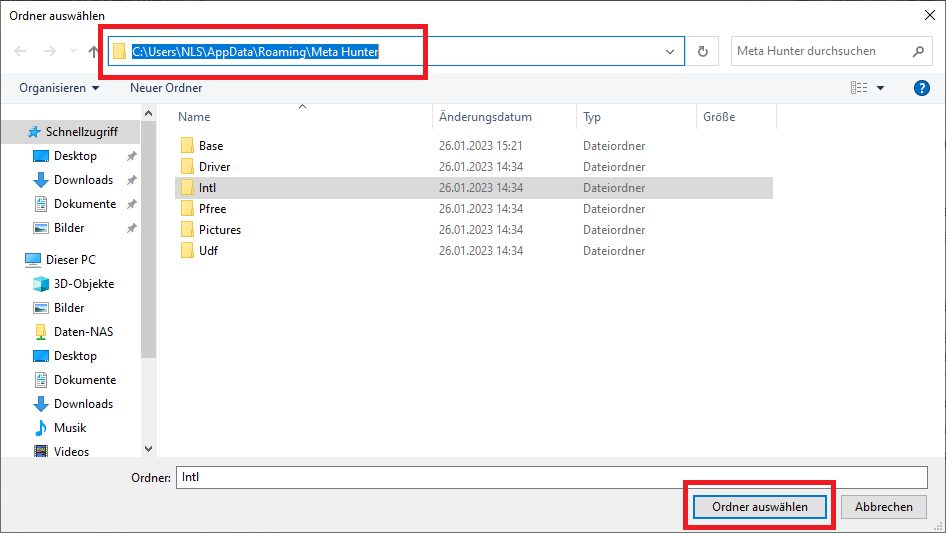
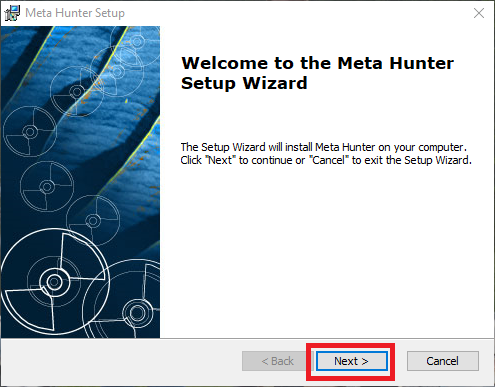
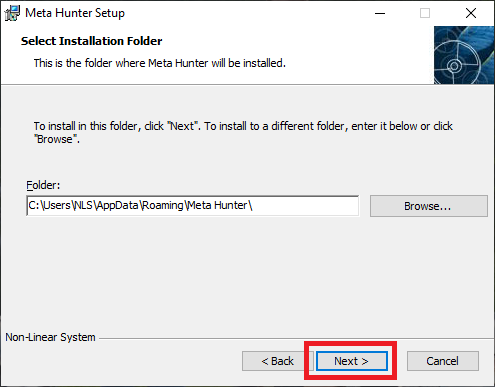
Starten Sie das eindeutig zugeordnete Setup erst, wenn die Voraussetzungen geklärt und vorhandene Daten gesichert sind. Folgen Sie der aktuellen Anleitung Ihrer Version. Lesen Sie die Auswahl für Installationsort, Sprache und zusätzliche Komponenten, bevor Sie weitergehen. Wenn ein Dialog erheblich von den bestätigten Unterlagen abweicht, halten Sie an dieser Stelle an und fragen Sie nach.
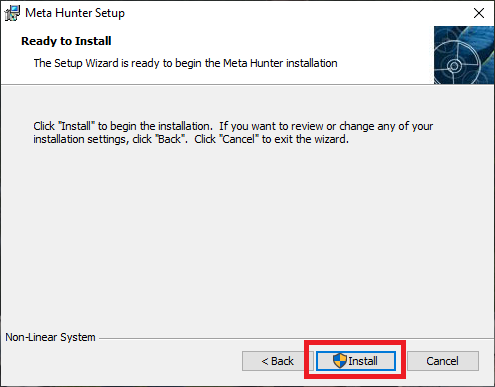
Die Benutzerkontensteuerung von Windows fragt bei Vorgängen mit Administratorberechtigungen nach Ihrer Zustimmung. Diese Nachfrage soll unerlaubte Änderungen verhindern; sie bestätigt nicht die Vertrauenswürdigkeit eines Programms. Microsoft empfiehlt, diese Schutzfunktion nicht generell zu deaktivieren. [4]
Prüfen Sie deshalb, ob die Berechtigungsanfrage zu dem gerade bewusst gestarteten Installationsvorgang gehört. Bestätigen Sie keine überraschende Anfrage für ein unbekanntes Programm. Auf einem betreuten Rechner entscheidet die zuständige Administration über die erforderlichen Rechte. Eine erfolgreiche Bestätigung ersetzt weder die Prüfung der Dateiquelle noch die Sicherung Ihrer Daten.
Geräteanschluss, Dongle und Programmstart trennen
Behandeln Sie Softwareinstallation, Lizenzerkennung und Geräteverbindung als getrennte Prüfschritte. Lassen Sie sich anhand Ihrer Anleitung erklären, welches Zubehör welche Aufgabe hat und wann es angeschlossen wird. Ein USB-Speichermedium mit Installationsdateien und ein Lizenz-Dongle können ähnlich aussehen, erfüllen aber in dem beschriebenen historischen Ablauf unterschiedliche Aufgaben. Vertauschen Sie ihre Funktion nicht. [1]
Wenn die Anwendung startet, prüfen Sie zunächst den angezeigten Programmnamen und die Versionsangabe. Kontrollieren Sie anschließend die Lizenzmeldung und die erwarteten Daten, bevor Sie die Geräteverbindung bewerten. Bleiben Einträge leer, ist das zunächst ein Anlass, Speicherort und Datenübernahme zu klären. Es bedeutet nicht automatisch, dass sämtliche Daten verloren sind.
Bei einer fehlenden Verbindung dokumentieren Sie, ob die Software überhaupt startet, ob die Lizenz erkannt wird und welche konkrete Meldung zur Hardware erscheint. Diese Reihenfolge verhindert, dass ein Lizenzproblem durch wahlloses Neuinstallieren von Treibern zu lösen versucht wird. Führen Sie nur die Anschlussänderungen aus, die für Ihr Modell bestätigt wurden.
Fernunterstützung bewusst freigeben
Microsoft beschreibt, dass eine Fernhilfeverbindung Bildschirmansicht und gegebenenfalls Rechnersteuerung ermöglicht. Solche Verbindungen sollten nur mit vertrauenswürdigen Personen erfolgen. In der Schnellhilfe können Sie eine erteilte Steuerung wieder abbrechen und die Sitzung anschließend verlassen. [5]
Vereinbaren Sie die Unterstützung über den bekannten Kontakt Ihres Lieferanten und klären Sie vorher Umfang und mögliche Kosten. Schließen Sie unnötige persönliche Unterlagen und besprechen Sie, welche Schritte durchgeführt werden sollen. Bleiben Sie während der Sitzung erreichbar. Lassen Sie sich wesentliche Änderungen und den abschließenden Zustand erklären, damit Sie später nicht nur wissen, dass etwas funktioniert, sondern auch, welche Version eingerichtet wurde.
Nach der Installation einen prüfbaren Abschluss schaffen
Halten Sie abschließend Softwareversion, Installationsdatum, Sicherungsort und noch offene Punkte fest. Prüfen Sie, ob die benötigten Daten vorhanden sind und ob der reguläre Programmstart wie vorgesehen gelingt. Bewahren Sie Installationsunterlagen und Sicherung getrennt von der laufenden Arbeitskopie auf. So ist ein späterer Wechsel oder eine Reparatur besser nachvollziehbar.
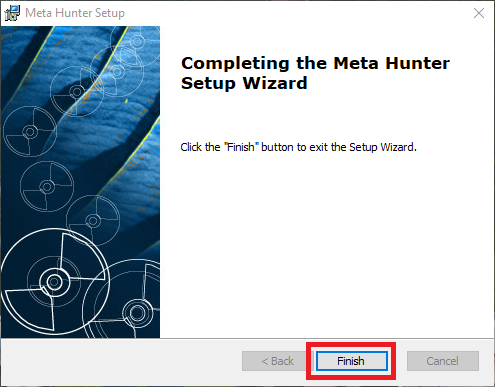
Wenn der Vorgang unterbrochen wurde, dokumentieren Sie genau diesen Stand. Eine vorhandene Desktopverknüpfung allein belegt keinen vollständigen Erfolg. Eine gute Abschlussnotiz nennt, was geprüft wurde, was noch fehlt und an wen Sie sich bei der nächsten Rückfrage wenden. Die technische Funktionsprüfung sagt dabei nichts über die medizinische Aussagekraft der später angezeigten Auswertungen aus.
Hunter im Umfeld der Frequenztherapie: Technik und Auswertung trennen
Die historische Anleitung dokumentiert einen bestimmten Installationsablauf mit Software und Zubehör. Sie ist keine allgemeine Freigabe aller später angebotenen Pakete. [1] Für eine nachvollziehbare technische Übergabe sollten Versionsnummer, Datenübernahme, Lizenzerkennung und Geräteverbindung jeweils als eigener Prüfschritt festgehalten werden.
Eine Sicherheitswarnung wird dabei nicht durch eine Vermutung über die therapeutische Aufgabe der Software entkräftet. Microsoft weist ausdrücklich darauf hin, dass ausgeschlossene Dateien nicht überprüft werden. [2] Fragen zur Dateiquelle und zur tatsächlichen Programmfunktion werden daher vor einer Freigabe geklärt. Medizinische Deutungen von Auswertungen benötigen eine davon unabhängige Begründung.
Die Trennung von Softwarefunktion und medizinischer Interpretation erläutert Radioniksoftware sachlich bewerten mit Fragen zu Eingaben, Ausgaben und Validierung.
Für die Dokumentation von Gerät und Software ergänzt der Beitrag technische Angaben von Frequenzsystemen vergleichen die Prüfung von Modell, Version und Zweckbestimmung.
Fuentes e información adicional
- Herbert Eder: Hunter-Softwareinstallation, ursprüngliche Anleitung von 2023. Consultado el 28 de octubre de 2026.
- Microsoft: Häufige Fragen zu Antivirus- und Antischadsoftware. Consultado el 28 de octubre de 2026.
- Microsoft: Schutzverlauf in der Windows-Sicherheit. Consultado el 28 de octubre de 2026.
- Microsoft: User Account Control settings. Consultado el 28 de octubre de 2026.
- Microsoft: PC-Probleme mit der Schnellhilfe lösen. Consultado el 28 de octubre de 2026.
Resumen de temas: Instrucciones y listas de frecuencias.



Los comentarios están cerrados, pero trackbacks y pingbacks están abiertos.